1. Chú ý: Các bạn nên tham khảo Nội quy trước khi viết bài (click vào liên kết bên dưới).
    * Nội quy và Thông báo diễn đàn CNCProVN.com
    * Nếu bạn thấy hứng thú với bài viết. Hãy dùng chức năng Share to facebook để chia sẻ bài viết lên facebook.

          
Kết quả 1 đến 20 của 48

Chủ đề: Bạn sử dụng những gì trên phần mềm mach3

Hybrid View

Previous Post Previous Post   Next Post Next Post
  1. #1
    Thợ bậc 6 imechavn's Avatar
    Ngày tham gia
    Sep 2014
    Bài viết
    524
    Cám ơn
    176
    Được cám ơn 152 lần
           ở 85 bài viết
    Bác có giao diện nào thương mại rồi post cho anh em học hỏi được không?
    Lê Minh Dương : 0984 715 003

  2. #2
    Thợ bậc 4 giaiphapcnc's Avatar
    Ngày tham gia
    May 2014
    Bài viết
    84
    Cám ơn
    15
    Được cám ơn 114 lần
           ở 46 bài viết
    Trích dẫn Gửi bởi imechavn Xem bài viết
    Bác có giao diện nào thương mại rồi post cho anh em học hỏi được không?

    Bác có thể xem clip của bác haianhelectric giới thiệu. E không dám học hỏi, anh/em thấy làm hợp lý và dễ dùng là được ah.

    --------------------------------------------------------------------
    Dưới này là wizard xoay phôi, Free cho bác nào thích nghiên cứu. Có thể viết tích hợp luôn với màn hình cho tiện
    ---
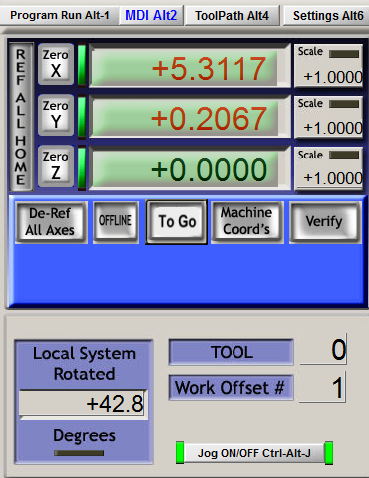
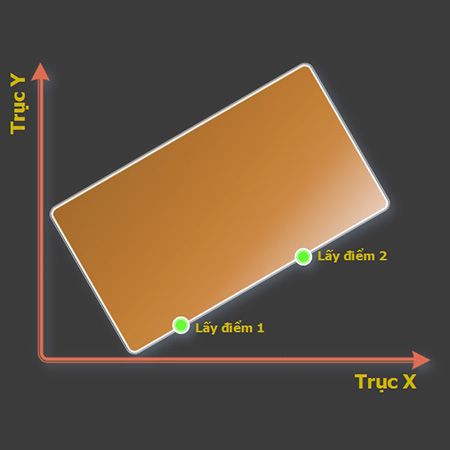
    Như các bác đã biết việc đặt phôi không phải lúc nào cũng thẳng được, nếu sử dụng những bộ điều khiển CNC chuyên dụng cho máy cắt Plasma đều có tính năng xoay phôi. Trong Mach3 có chức năng đặt góc xoay, Wizard này sử dụng tính năng này bằng cách lấy 2 điểm để tính góc xoay phôi.

    Trong Mach3 có chức năng đặt góc xoay, Wizard này sử dụng tính năng này bằng cách lấy 2 điểm để tính góc xoay phôi.


    Cài đặt và khởi động:
    Để sử dụng Wizard này, các bạn download ở đây. giải nén và copy vào thư mục Addon của Mach3 (chẳng hạn như thế này C:\Mach3\Addons\2D Plasma - Xoay Phoi). Sau đó chạy mach3 và chọn Wizard là 2D Plasma - Xoay Phoi.


    Sử dụng:

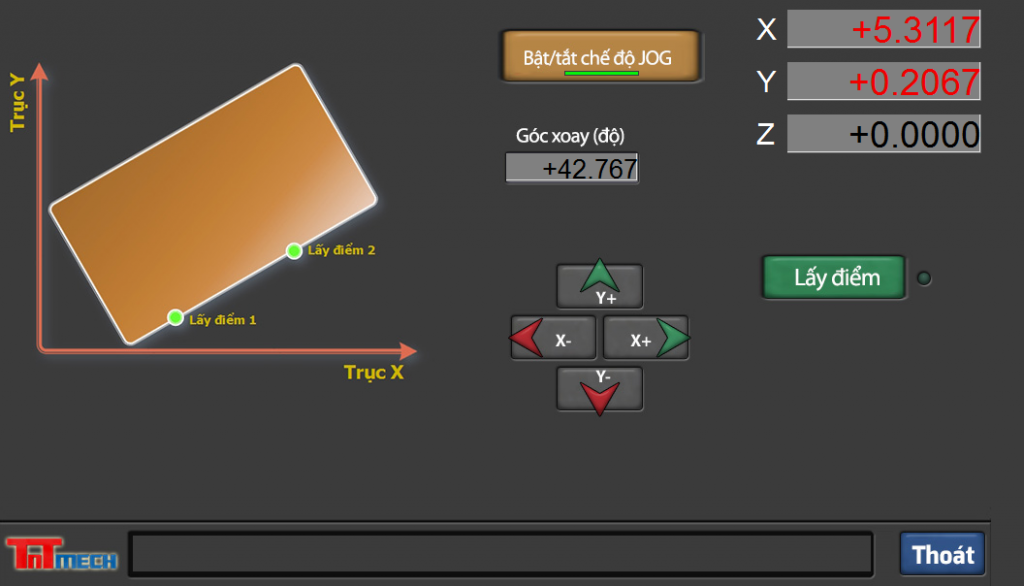
    B1. Khi Wizard được Load, bạn hãy bật chế độ JOG nếu chế độ này chưa được bật

    B2: Chọn điểm trên cạnh để lấy: Sử dụng phím mũi tên lên/xuống (để đk trục Y); hoặc trái/phải ( để điều khiển trục X) hoặc click chuột vào các vị trí (X+,X-,Y+,Y-) trên màn hình để chọn điểm mong muốn.

    B3: Click vào nút lấy điểm.

    B4: Lặp lại B2-B3 để lấy điểm tiếp theo

    B5: Khi đủ 2 điểm chương trình sẽ tính góc. Khi góc hệ thống khác 0, các tọa độ X,Y sẽ chuyển sang màu đỏ. Sau đó bạn nhấn nút thoát ra trở về màn hình chính. Chương trình sẽ cập nhật góc, ở chế độ MDI

    Lần sửa cuối bởi giaiphapcnc, ngày 06-11-2014 lúc 02:39:15 PM.

  3. Có 7 thành viên đã cám ơn giaiphapcnc cho bài viết hữu ích này:


  4. #3
    Thợ cả
    Ngày tham gia
    Jul 2014
    Bài viết
    2,066
    Cám ơn
    469
    Được cám ơn 530 lần
           ở 399 bài viết
    Trích dẫn Gửi bởi giaiphapcnc Xem bài viết
    Bác có thể xem clip của bác haianhelectric giới thiệu. E không dám học hỏi, anh/em thấy làm hợp lý và dễ dùng là được ah.

    --------------------------------------------------------------------
    Dưới này là wizard xoay phôi, Free cho bác nào thích nghiên cứu. Có thể viết tích hợp luôn với màn hình cho tiện
    ---
    Như các bác đã biết việc đặt phôi không phải lúc nào cũng thẳng được, nếu sử dụng những bộ điều khiển CNC chuyên dụng cho máy cắt Plasma đều có tính năng xoay phôi. Trong Mach3 có chức năng đặt góc xoay, Wizard này sử dụng tính năng này bằng cách lấy 2 điểm để tính góc xoay phôi.

    Trong Mach3 có chức năng đặt góc xoay, Wizard này sử dụng tính năng này bằng cách lấy 2 điểm để tính góc xoay phôi.


    Cài đặt và khởi động:
    Để sử dụng Wizard này, các bạn download ở đây. giải nén và copy vào thư mục Addon của Mach3 (chẳng hạn như thế này C:\Mach3\Addons\2D Plasma - Xoay Phoi). Sau đó chạy mach3 và chọn Wizard là 2D Plasma - Xoay Phoi.


    Sử dụng:

    B1. Khi Wizard được Load, bạn hãy bật chế độ JOG nếu chế độ này chưa được bật

    B2: Chọn điểm trên cạnh để lấy: Sử dụng phím mũi tên lên/xuống (để đk trục Y); hoặc trái/phải ( để điều khiển trục X) hoặc click chuột vào các vị trí (X+,X-,Y+,Y-) trên màn hình để chọn điểm mong muốn.

    B3: Click vào nút lấy điểm.

    B4: Lặp lại B2-B3 để lấy điểm tiếp theo

    B5: Khi đủ 2 điểm chương trình sẽ tính góc. Khi góc hệ thống khác 0, các tọa độ X,Y sẽ chuyển sang màu đỏ. Sau đó bạn nhấn nút thoát ra trở về màn hình chính. Chương trình sẽ cập nhật góc, ở chế độ MDI

    Cái này hay, chắc dùng đc cho việc chỉnh góc offset cho XY nếu cơ khí làm không đc vuông góc.

  5. #4
    Thợ bậc 6 imechavn's Avatar
    Ngày tham gia
    Sep 2014
    Bài viết
    524
    Cám ơn
    176
    Được cám ơn 152 lần
           ở 85 bài viết
    Trích dẫn Gửi bởi giaiphapcnc Xem bài viết
    Bác có thể xem clip của bác haianhelectric giới thiệu. E không dám học hỏi, anh/em thấy làm hợp lý và dễ dùng là được ah.

    --------------------------------------------------------------------
    Dưới này là wizard xoay phôi, Free cho bác nào thích nghiên cứu. Có thể viết tích hợp luôn với màn hình cho tiện
    ---
    Như các bác đã biết việc đặt phôi không phải lúc nào cũng thẳng được, nếu sử dụng những bộ điều khiển CNC chuyên dụng cho máy cắt Plasma đều có tính năng xoay phôi. Trong Mach3 có chức năng đặt góc xoay, Wizard này sử dụng tính năng này bằng cách lấy 2 điểm để tính góc xoay phôi.

    Trong Mach3 có chức năng đặt góc xoay, Wizard này sử dụng tính năng này bằng cách lấy 2 điểm để tính góc xoay phôi.


    Cài đặt và khởi động:
    Để sử dụng Wizard này, các bạn download ở đây. giải nén và copy vào thư mục Addon của Mach3 (chẳng hạn như thế này C:\Mach3\Addons\2D Plasma - Xoay Phoi). Sau đó chạy mach3 và chọn Wizard là 2D Plasma - Xoay Phoi.


    Sử dụng:

    B1. Khi Wizard được Load, bạn hãy bật chế độ JOG nếu chế độ này chưa được bật

    B2: Chọn điểm trên cạnh để lấy: Sử dụng phím mũi tên lên/xuống (để đk trục Y); hoặc trái/phải ( để điều khiển trục X) hoặc click chuột vào các vị trí (X+,X-,Y+,Y-) trên màn hình để chọn điểm mong muốn.

    B3: Click vào nút lấy điểm.

    B4: Lặp lại B2-B3 để lấy điểm tiếp theo

    B5: Khi đủ 2 điểm chương trình sẽ tính góc. Khi góc hệ thống khác 0, các tọa độ X,Y sẽ chuyển sang màu đỏ. Sau đó bạn nhấn nút thoát ra trở về màn hình chính. Chương trình sẽ cập nhật góc, ở chế độ MDI

    Cái này tôi vẫn chưa hiểu dựa vào đâu để bác lấy 2 điểm và xác định góc bác à, bác có thể giải thích rõ hơn được không?
    Lê Minh Dương : 0984 715 003

  6. #5
    Thợ bậc 4 giaiphapcnc's Avatar
    Ngày tham gia
    May 2014
    Bài viết
    84
    Cám ơn
    15
    Được cám ơn 114 lần
           ở 46 bài viết
    Mượn tạm video của ai đó, bác xem sẽ hiểu. Nếu rõ hơn nữa bác có thể xem tài liệu của Hypertherm


  7. #6
    Thợ bậc 6
    Ngày tham gia
    Nov 2013
    Bài viết
    557
    Cám ơn
    55
    Được cám ơn 200 lần
           ở 125 bài viết
    Trích dẫn Gửi bởi imechavn Xem bài viết
    vấn đề Y dài vô tận bác muốn như thế nào, bác cần đưa ra vấn đề rõ hơn.
    Thì em cũng không biết vấn đề nó như thế nào thì em mới hỏi. Vì em thấy bác thucongmynghe79 viết vậy nên em hỏi thôi.

    Trích dẫn Gửi bởi thucongmynghe79 Xem bài viết
    em lại khoái mach3, mach 3 có thể lập trình Y dài vô tận cho ai có máy ngắn Y như em,

  8. #7
    Thợ bậc 6
    Ngày tham gia
    Aug 2014
    Đang ở
    Bà Rịa, Vietnam
    Bài viết
    579
    Cám ơn
    275
    Được cám ơn 122 lần
           ở 86 bài viết
    ý bác ấy nói có phôi dài hơn khổ y của máy, giờ muốn lập trình chạy thế nào cho hết cái phôi ấy, em thì chia nhiều file trong artcam, hoặc ra qua bên mach runlayer lấy tọa độ ảo lần thứ 2 cho hành trình Y, gia công tiếp , em tắt máy rồi ko biết có đúng từ ngữ không nữa, khi bật nút này lên thì 4 nút set 0 hiển thị màu xanh, ta đặt hành trình thôi, mach tiếp tục làm việc tọa độ mới trên cùng một file,nếu ko phải các bác bỏ qua cho em gà nhé

Các Chủ đề tương tự

  1. Một số phần mềm thông dụng
    Bởi anhcos trong diễn đàn Phần mềm CAD, CAM và các tiện ích
    Trả lời: 32
    Bài viết cuối: 22-11-2017, 10:52:37 PM
  2. Bác nào có phần mềm INVENTOR 2012 hoặc 13 chạy trên XP cho em xin link
    Bởi biết tuốt trong diễn đàn Phần mềm CAD, CAM và các tiện ích
    Trả lời: 10
    Bài viết cuối: 01-10-2014, 06:35:31 PM
  3. Sử dụng spindle AC + biến tần
    Bởi Gamo trong diễn đàn Spindle
    Trả lời: 19
    Bài viết cuối: 02-05-2014, 06:50:28 PM
  4. Các lưu ý khi chỉa sẻ, lưu trử chương trình, phần mềm (software) trên CNCProVN
    Bởi CNC PRO trong diễn đàn Chương trình cad, cam, cnc v.v...
    Trả lời: 0
    Bài viết cuối: 06-04-2014, 02:24:54 PM
  5. Sử dụng data phần mềm thiết kế nx trong solid edge
    Bởi micad trong diễn đàn Phần mềm CAD, CAM và các tiện ích
    Trả lời: 0
    Bài viết cuối: 18-02-2014, 10:51:41 AM

Quyền viết bài

  • Bạn Không thể gửi Chủ đề mới
  • Bạn Không thể Gửi trả lời
  • Bạn Không thể Gửi file đính kèm
  • Bạn Không thể Sửa bài viết của mình
  •